Рекомендуем
Подписка ChatGPT / Codex
Ежемесячный платёж и лимиты выбранного плана. В Korra вы входите в свой ChatGPT‑аккаунт с помощью одноразового кода.
Для постоянной работы агентов Подключить
Подключение модели
Агенту нужна модель ИИ, чтобы понимать задачи и отвечать. В этой инструкции подключим подписку ChatGPT / Codex и сразу проверим её в новом чате.
Подключение обычно занимает 5–10 минут, если подписка уже оформлена.
К движку агента можно подключить модель двумя способами: через подписку ChatGPT или по API‑ключу. Для стабильной постоянной работы Korra рекомендует подписку ChatGPT Pro.
Подписка уже активна?
Оформлять Pro повторно и читать сравнение с API не нужно.
Если подписки ещё нет
Codex поддерживается несколькими планами OpenAI. Для постоянной работы агентов Korra рекомендует Pro с более высокими лимитами; стоимость начинается от $100 в месяц.
Подписка продлевается в конце оплаченного периода, пока вы её не отмените. Актуальные условия всегда проверяйте у OpenAI.
Для оплаты из России нужна зарубежная карта. Если её нет, можно обратиться за помощью к @jeshuaganozri .
Ежемесячный платёж и лимиты выбранного плана. В Korra вы входите в свой ChatGPT‑аккаунт с помощью одноразового кода.
Для постоянной работы агентовКаждый запрос оплачивается отдельно по тарифам API. Нужны отдельный API‑биллинг и контроль расходов.
Для технических сценариев с оплатой по использованиюВажно: подписка должна быть оформлена именно на ваш аккаунт. Не передавайте никому пароль от ChatGPT и код устройства из следующих шагов. Условия помощи с оплатой уточняйте у исполнителя напрямую; это внешний сервис.
Откройте ChatGPT в браузере и войдите в аккаунт с активным планом.
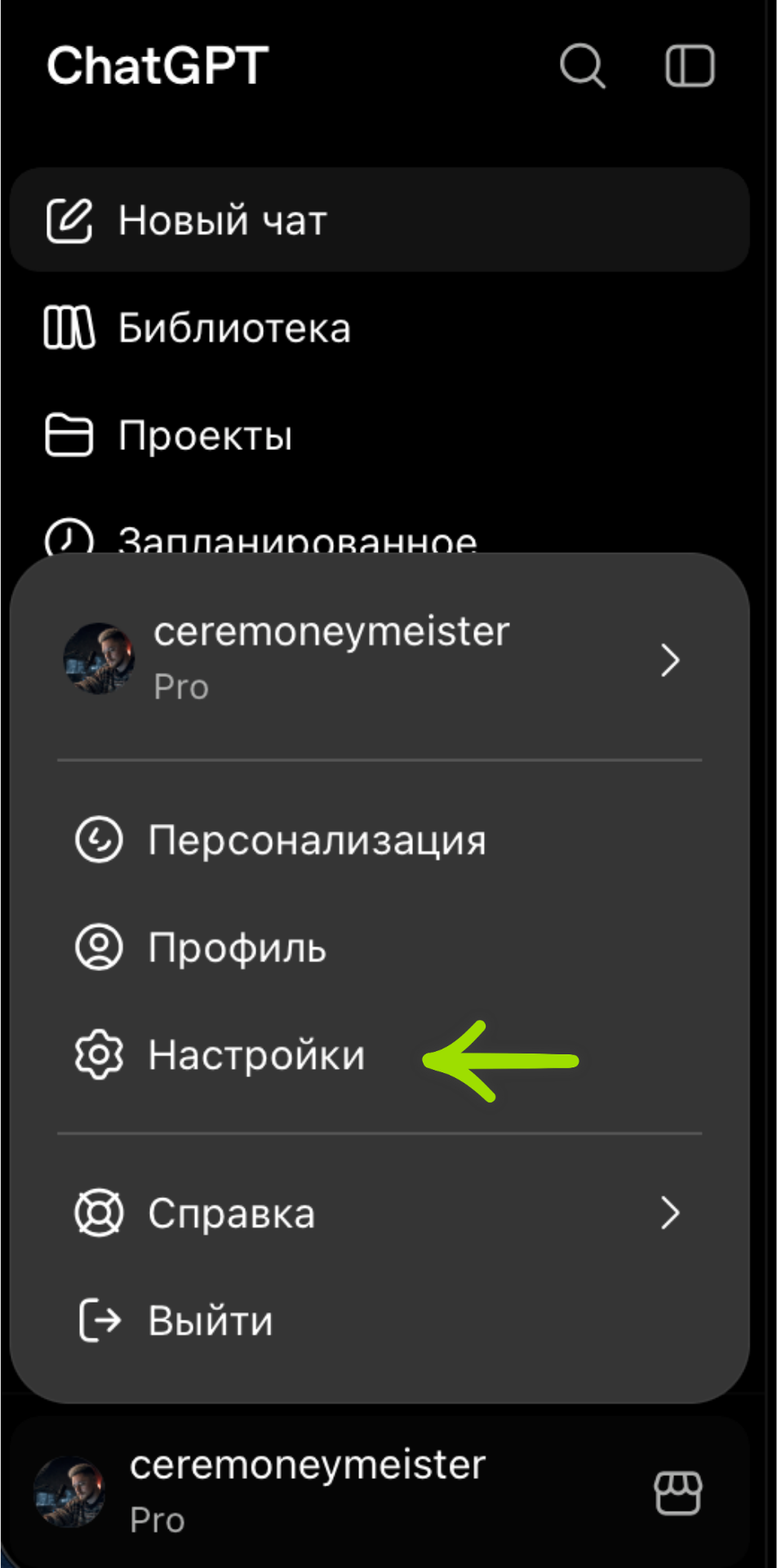
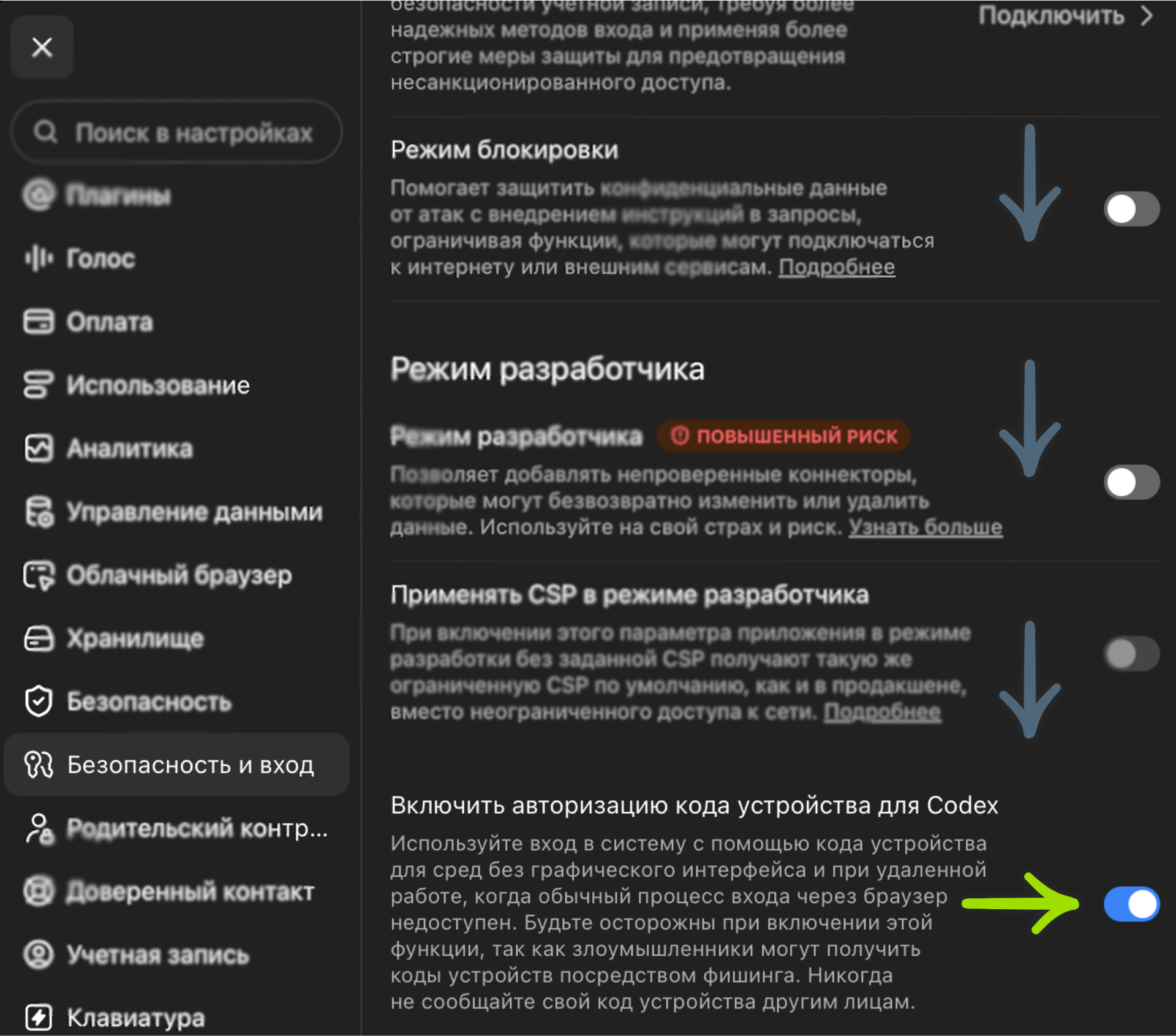
Переключатель стал синим — можно переходить в Korra.
Вернитесь в личный кабинет Korra. В левом меню откройте «Настройки» → «Ключи и доступы», затем нажмите «Подключить аккаунт».
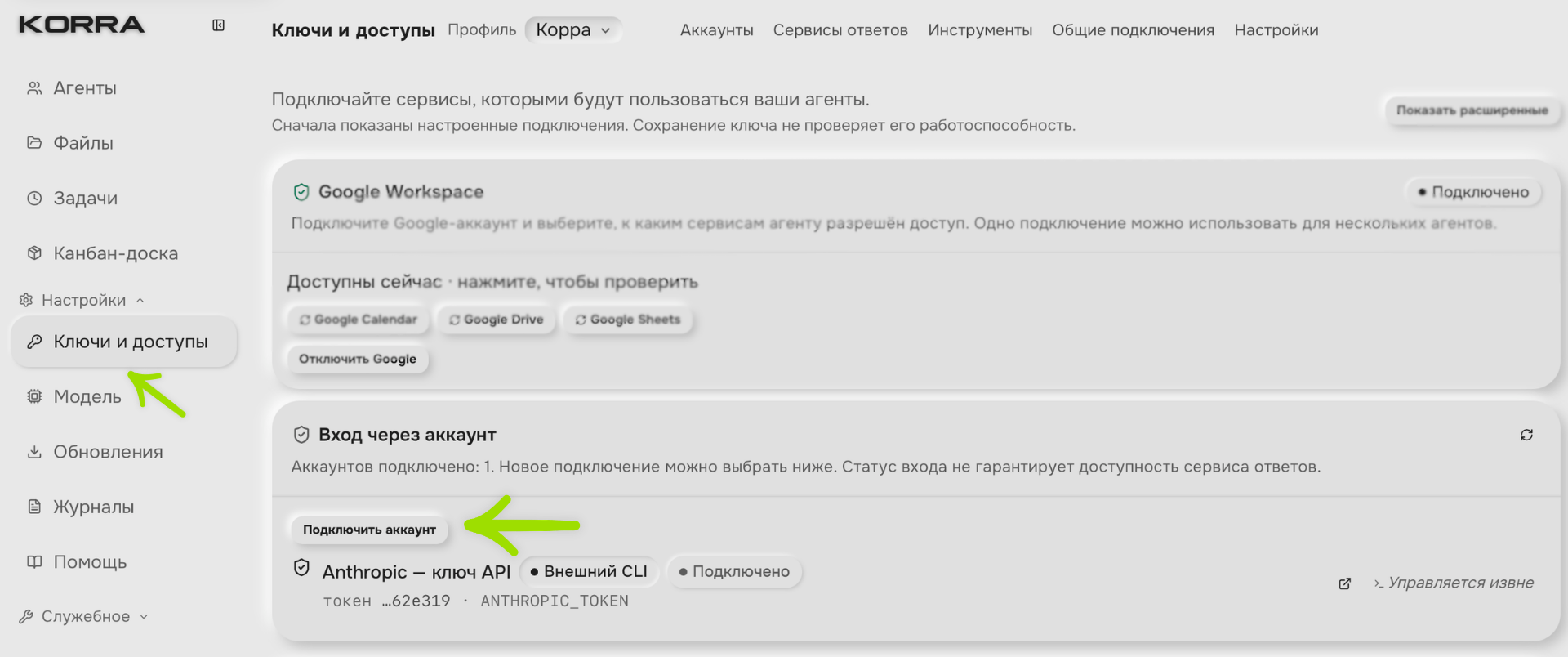
В блоке «Подписка ChatGPT / Codex» нажмите «Войти». Korra откроет новую вкладку авторизации. Codex — название подключения OpenAI в этих экранах; отдельно устанавливать его для этого способа не нужно.
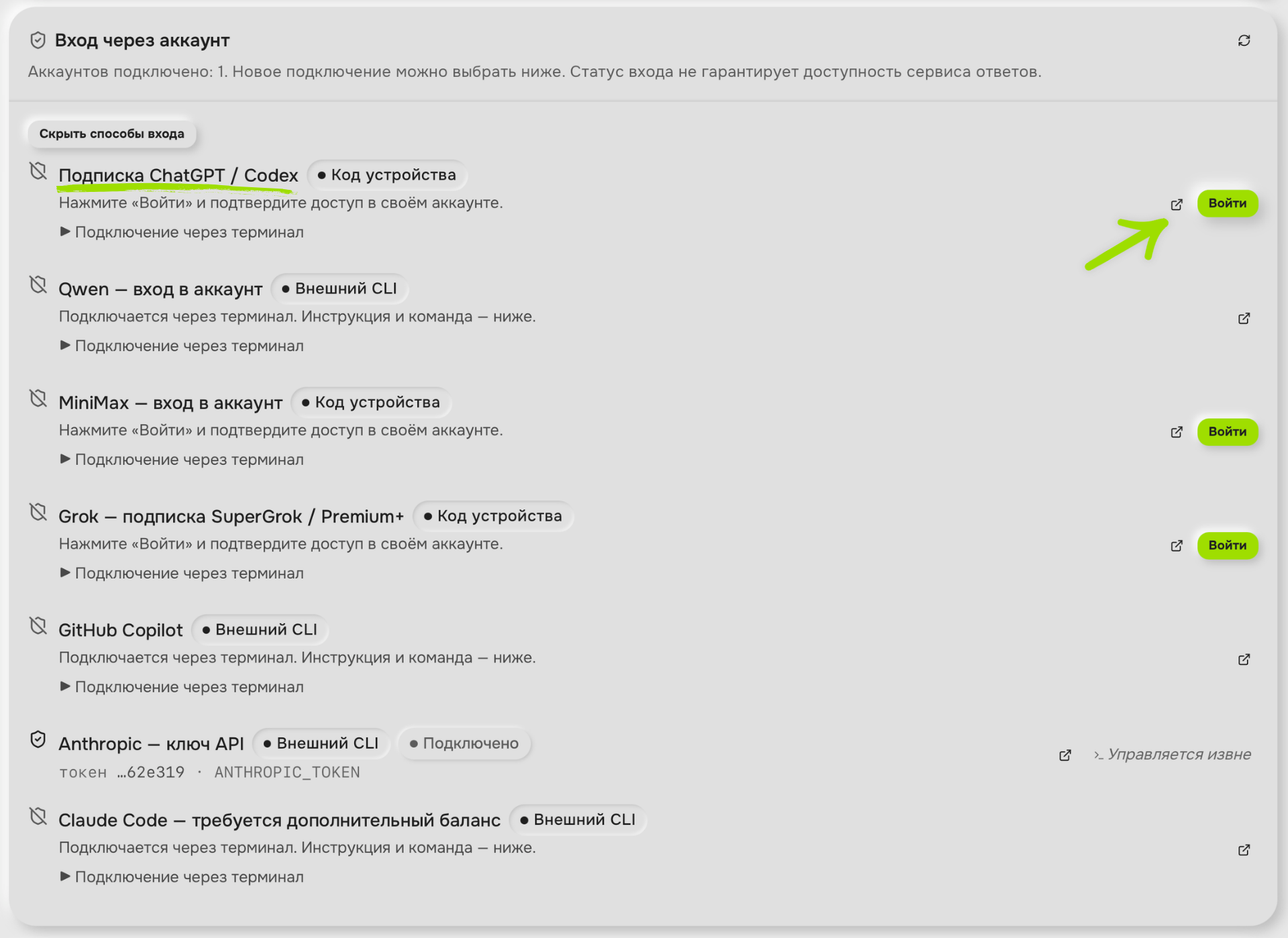
Если потребуется, войдите в ChatGPT. Проверьте, что выбран аккаунт с активной подпиской, и нажмите «Продолжить».
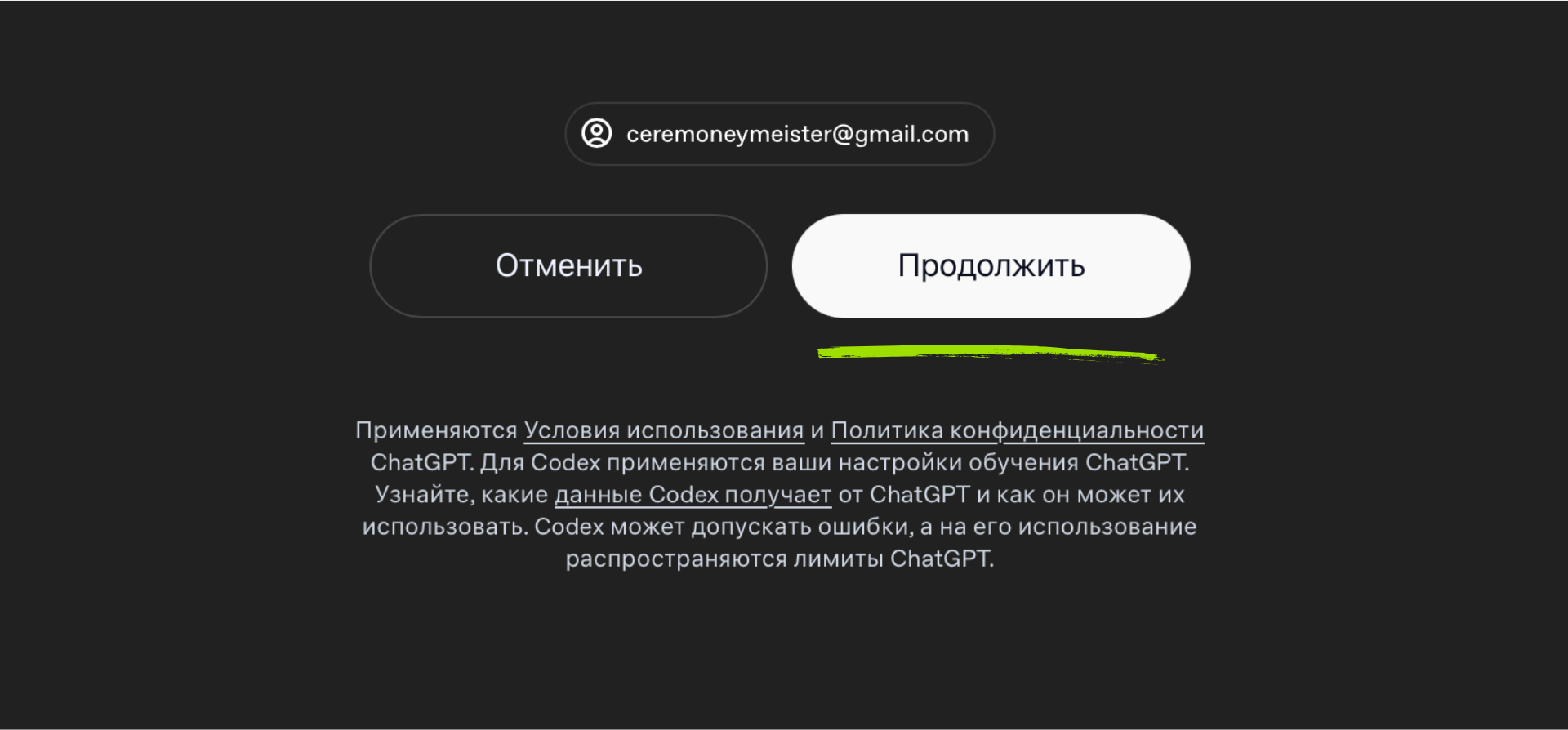
Дальше понадобятся две вкладки. Короткий маршрут: Korra — скопировать → OpenAI — вставить → Korra — проверить результат.
В Korra нажмите «Скопировать код».
Во вкладке OpenAI вставьте одноразовый код и нажмите «Продолжить».
Вернитесь в Korra и дождитесь статуса «Подключено».
Перед копированием: никому не отправляйте актуальный код, пароль или токены. Одноразовый код подтверждает начатый вами вход. На скриншотах ниже показан давно истёкший пример P4PW‑JSK7X — не вводите его, используйте новый код из своего окна Korra. Если вы не запускали подключение сами, закройте вкладку.
Вкладка OpenAI не открылась? Не начинайте подключение заново. В окне Korra нажмите «Снова открыть страницу подтверждения».
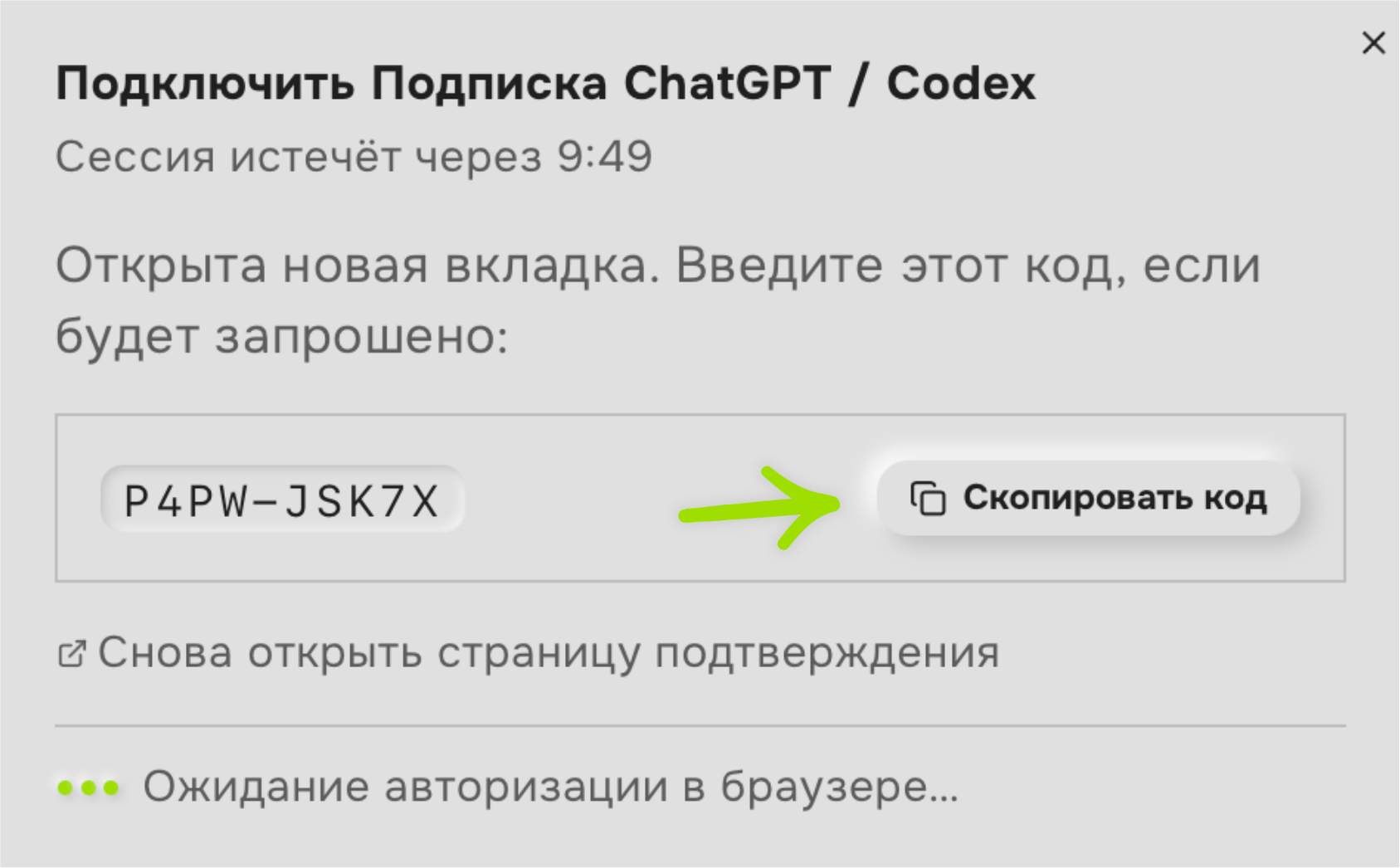
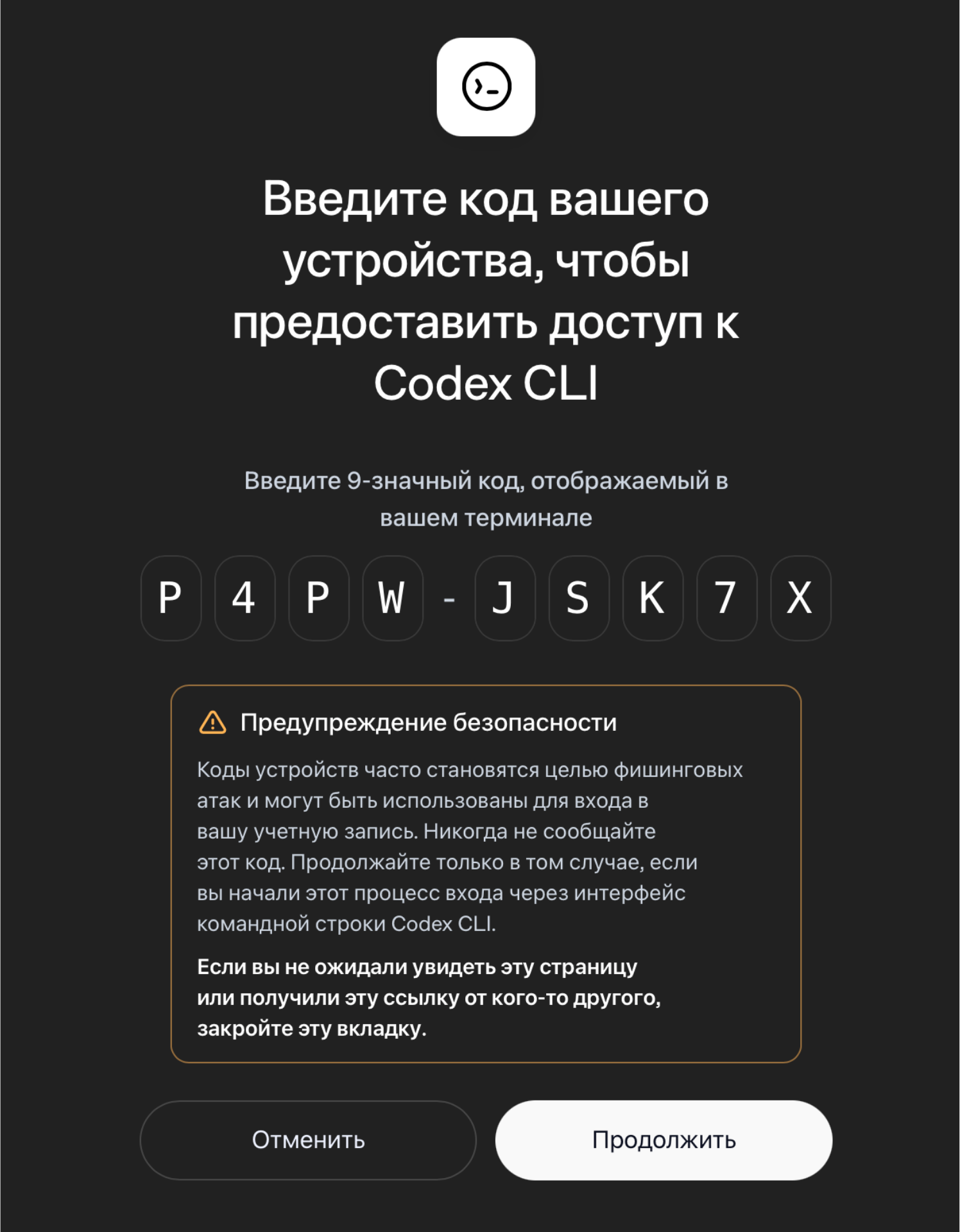
После успешной авторизации вкладка OpenAI закроется или покажет завершение. Вернитесь в Korra: у подписки должен появиться статус «Подключено».
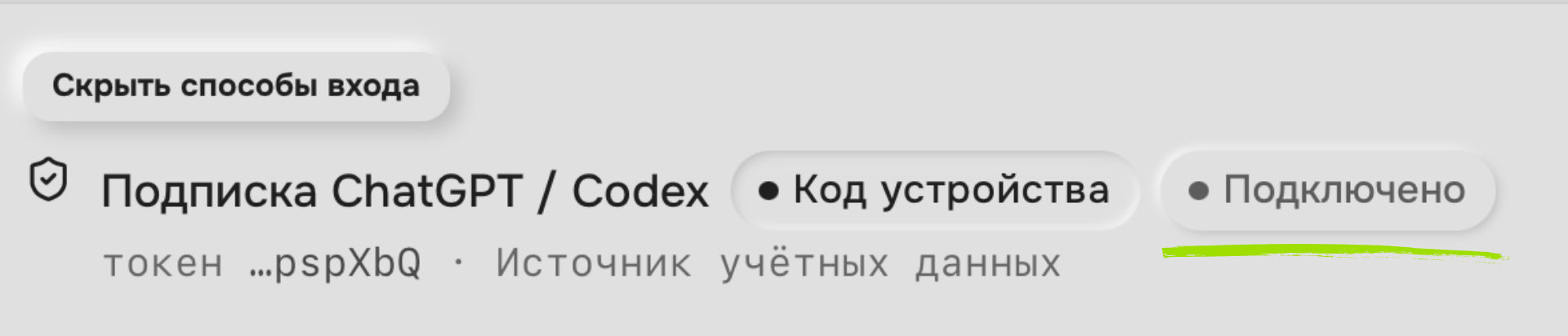
Что считается результатом: в выбранном профиле указана подписка ChatGPT / Codex, а новый чат получил обычный ответ без ошибки подключения. Ответ агента на вопрос «Какая ты модель?» не является проверкой провайдера — модель может описать себя неточно.
Готово
Выбранный агент работает через вашу подписку. Для других агентов проверьте профиль и основную модель отдельно. Код устройства повторно вводить не нужно, пока подключение остаётся активным.
Если что-то пошло не так
Названия и расположение элементов могут меняться. Ищите тот же маршрут: настройки безопасности ChatGPT → авторизация кода устройства, затем настройки Korra → ключи и доступы → подписка ChatGPT / Codex.
В личном аккаунте он находится в настройках безопасности ChatGPT. Если вы вошли в управляемое рабочее пространство, доступ к device code может включать только администратор в разрешениях пространства. Это различие описано в официальной инструкции OpenAI .
Вернитесь в окно подключения Korra и нажмите «Снова открыть страницу подтверждения». Код копировать или запускать вход заново до этого не нужно.
Закройте окно подключения в Korra и начните вход заново, чтобы получить новый код. Не используйте код из этой инструкции или из предыдущей попытки.
Сначала проверьте профиль и основную модель в разделе «Модели», затем создайте новый чат. Если агент уже выполняет задачу, дождитесь результата или явной ошибки — не отправляйте то же поручение повторно. Если ошибка сохраняется, скопируйте её текст и отправьте в поддержку Korra — @ceremoneymeister ; не прикладывайте пароль, одноразовый код или токены. Не подключайте API‑биллинг как запасной способ без отдельного решения.
Цена и лимиты могут меняться. Сверяйте их в официальном описании планов OpenAI . Способы входа описаны в документации по авторизации .